

本ページでは、発注ピックアップ画面の役割や利用できる機能について説明します。
発注する商品を一時的にまとめ、内容を確認したうえで発注書を作成できます。
 できること
できること
 できること
できること・発注する商品を一時的にまとめて管理できます。
・発注数量を確認・変更できます。
・不要な商品を発注ピックアップから削除できます。
・発注内容を確認したうえで、発注書を作成できます。
画面の見方
■ 発注ピックアップ画面の開き方
発注ピックアップ画面は、次のいずれかの方法で開くことができます。
| 方法① | 商品を追加して開く | |
| 在庫一覧画面で、発注したい商品の[+]をクリックします。 表示される発注ピックアップ仕入先選択画面または原価を登録してピックアップ画面で必要な情報を入力し、[ピックアップカートに入れる]をクリックすると、発注ピックアップ画面が表示されます。 | ||
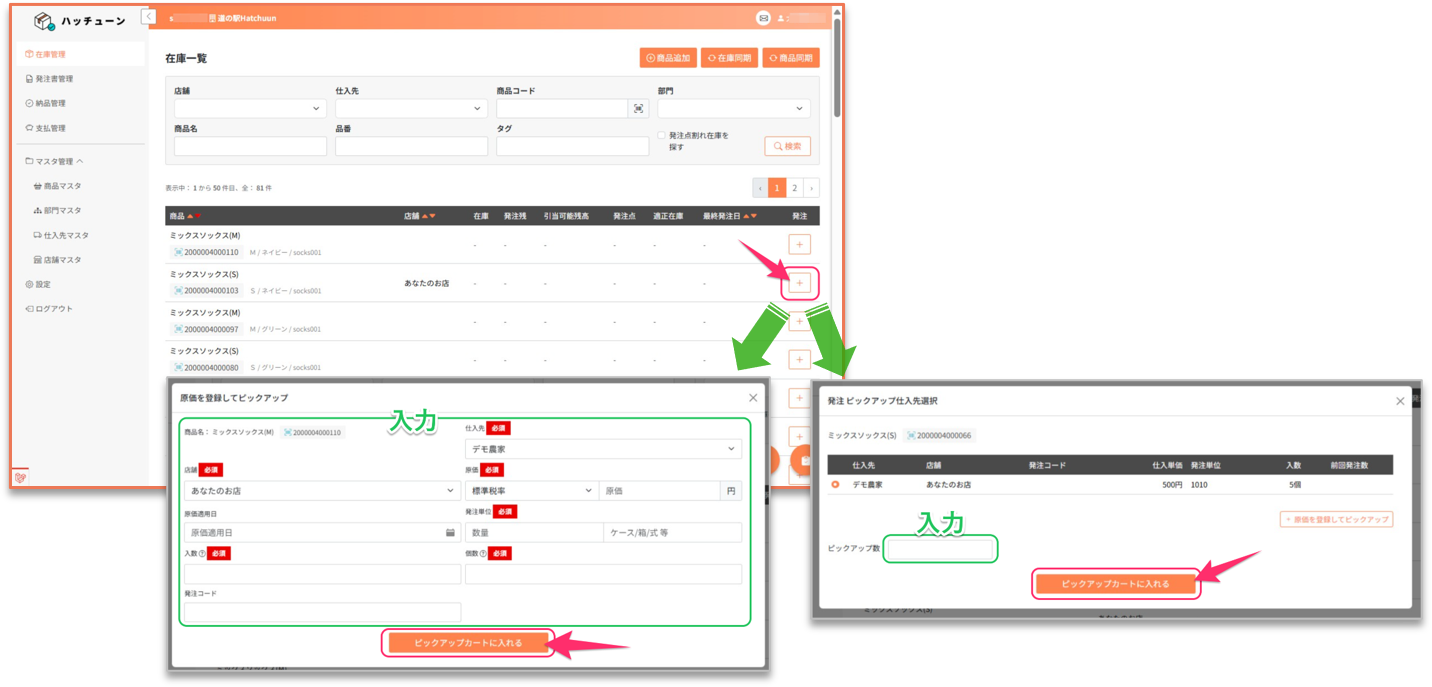 ↑ (上図)ハッチューン>在庫管理>在庫一覧画面 (下左図)発注ピックアップ仕入先選択画面、(下右図)原価を登録してピックアップ画面 ※ 商品の追加方法については、当オンラインマニュアル「商品を発注ピックアップへ追加する」をご確認ください。 | ||
| 方法② | 発注ピックアップアイコンから開く | |
| 在庫一覧画面の下部にある[発注ピックアップ]アイコン(買い物バッグのアイコン)をクリックすると、現在追加している商品の一覧を確認できます。 | ||
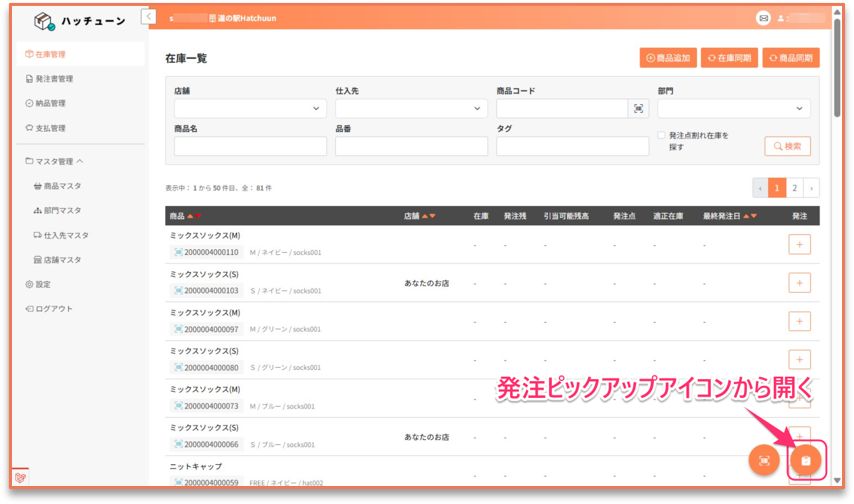 ↑ ハッチューン>在庫管理>在庫一覧画面 | ||
■ 発注ピックアップ画面の構成と機能
発注ピックアップ画面では、発注する商品の確認や数量の変更、商品の削除、発注書の作成を行うことができます。
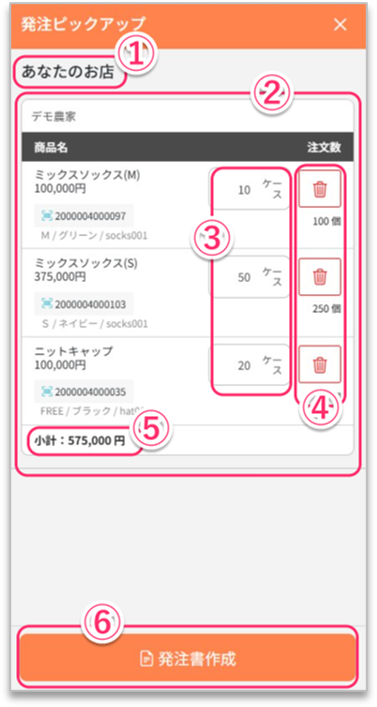
| No. | 項目 | 説明 | 関連ページ |
| ① | 店舗 | 発注先の店舗を確認できます。 | |
| ② | 商品一覧 | ピックアップした商品を確認できます。商品名や商品コードなどを表示します。 | |
| ③ | 注文数 | 発注数量を変更できます。 | |
| ④ | 削除 | 商品をピックアップカートから削除します。 | |
| ⑤ | 小計 | ピックアップした商品の合計金額を確認できます。 | |
| ⑥ | 発注書作成 | ピックアップした商品から発注書を作成します。 | 発注書を作成する |
ポイント
・発注ピックアップは、発注する商品を一時的にまとめて管理する画面です。
・発注書を作成する前に、商品や発注数量、金額を確認してください。
・不要な商品は削除してから発注書を作成できます。